很多人刚开始使用GA4时,都会发现一个奇怪的现象:
- 为什么GA4的跳出率这么低?
- 为什么有时候跳出率只有1%~5%?
其实,这是因为GA4的跳出率已经完全改变了定义。
GA4引入了互动的概念,跳出率也变成了感兴趣的会话的反向指标。
因此,要理解GA4的跳出率,首先必须理解 感兴趣的会话 与 感兴趣的会话占比。
什么是感兴趣的会话占比
感兴趣的会话占比计算公式为:
感兴趣的会话占比 = 感兴趣的会话 ÷ 总会话数
它表示所有会话中,有多少比例属于真正与网站发生互动的访问。
这是GA4最核心的流量质量指标之一。
什么是感兴趣的会话
在GA4中,只要一个会话满足以下任意条件,就会被认定为感兴趣的会话:
- 会话持续时间 不少于10秒
- 发生 至少1次关键事件
- 页面浏览或屏幕浏览不少于 2 次
也就是说,即使用户没有浏览第二个页面,只要停留时间足够长,或者完成了关键事件,也不会被视为跳出。
GA4更关心的是:
用户有没有真正参与,而不是有没有点击第二个页面。
这也是GA4引入整套 Engagement 指标体系的重要原因。
GA4 跳出率如何计算?
GA4 的计算方式十分简单:
跳出率 = 1 − 感兴趣的会话占比
也可以写成:
跳出率 = 非感兴趣会话 ÷ 总会话数
因此:
跳出率 + 感兴趣的会话占比 = 100%
例如:
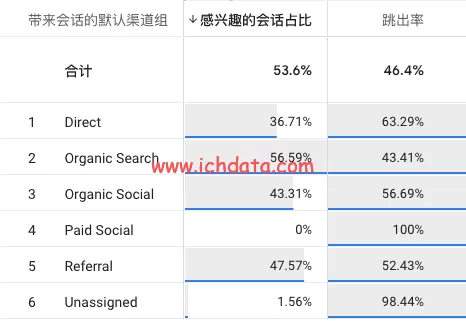
例如某个 Paid Social 渠道的感兴趣会话占比为 0%,那么它的跳出率就是 100%。
因此,两者其实表达的是同一件事情,只是观察角度不同。
如何在GA4中查看跳出率
方法一:默认报告查看
GA4默认报告中并不会直接展示跳出率,需要手动添加。
跳出率通常会在流量获取报告中使用,在GA4流量获取报告中点击「自定义报告」——「指标」,搜索跳出率,将其添加上去:

保存后,你就可以在流量获取报告中看到各渠道的跳出率了:
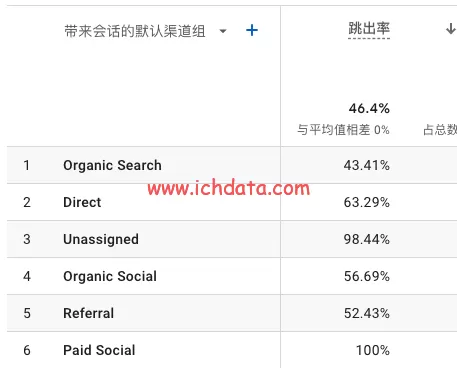
方法二:探索报表
如果你需要更自由的分析方式,推荐使用探索报表。
在探索中选择「自由形式」,做如下设置:
- 行:带来会话的默认渠道组
- 指标:跳出率

这样就可以直观对比不同渠道的跳出率表现,非常适合做投放质量或流量结构分析。
常见问题FAQ
跳出率异常低?
问题:现在只有4%,或是百分之零点几?
原因:
- 设置太多的关键事件:跳出率=1-感兴趣的会话占比,而感兴趣的会话是指持续时间超过 10 秒、发生转化事件或者网页浏览量或屏幕浏览量不低于2次的会话。设置太多的转化事件,就会导致感兴趣的会话占比变大,进而使跳出率变低。
- 感兴趣的会话的持续时间设置太短:感兴趣的会话的持续时间设置太短,它默认是10秒,如果你设置为5秒,会导致感兴趣的会话占比过高,也会使得跳出率过低。调整的位置在GA4里点击「管理」——「媒体资源设置」——「数据收集与修改」——「数据流」进入网站数据流详情,然后点击「配置代码设置」——「展开」——「调整会话超时设置」就可以看到:

跳出率突然暴增怎么办?
问题:跳出率翻倍,如:
可以重点检查以下几个方面:
- 垃圾流量增加:机器人、爬虫或恶意流量通常不会产生真实互动,因此容易形成大量非感兴趣会话,从而推高跳出率。延伸阅读:GA4面临无法自动过滤的新型虚假流量(新加坡和中国)
- .关键事件被删除或修改:如果原本用于衡量业务目标的重要事件不再标记为关键事件,许多会话将不再属于感兴趣会话,导致跳出率上升。建议检查近期是否调整了关键事件配置。
- 感兴趣的会话的持续时间设置太长:原本很多感兴趣会话都会变成非感兴趣会话,因此跳出率会上升。
解决方案
- 垃圾流量:用筛选区或细分排除
- 关键事件: 将原有事件设置为关键事件
- 感兴趣的会话的持续时间设置太长:将时间设置为原来的


