这一节来介绍如何在GA4中配置内部流量过滤,使您的数据更加精准、有效。
什么是內部流量
内部流量是指网站或公司内部人员访问所产生的流量。
- 固定IP场景:当您在公司通过固定网络访问时,可通过IP地址将其排除。
- 动态IP场景:如使用手机访问,因IP不固定,较难通过IP过滤。但若每次访问时附加特定参数,则可利用该参数进行排除。
为什麼要排除內部流量
若不排除内部流量,多项核心指标(如访问次数、用户数、跳出率等)将被人为膨胀,影响数据分析的准确性。尤其当内部员工较多且频繁访问时,干扰尤为明显。
前提与限制
在开始配置前,请务必了解以下限制:
- 权限要求:需拥有媒体资源的“修改者”角色,方可创建、修改和删除内部流量定义
- 适用范围:目前仅支持网站数据流,不支持应用数据流
- 数量限制:每个媒体资源最多可创建10个内部流量过滤器
设置过程
配置过程分为两大步骤:
第一步:设置内部过滤规则
选择数据流
在GA4里点击左下角「管理」——「媒体资源设置」——「数据收集和修改」——「数据流」,选择需要排除内部流量的网站数据流:

进入Google代码配置
在网站数据流详情页面,点击「Google 代码」下方的「配置代码设置」:

然后点击「展开」以显示更多选项

指定内部流量
在展开的选项中,选择「指定内部流量」:

定义内部流量规则
点击「建立」去建立一个内部流量规则,具体设置如下:

- 规则名称:自定义名称,如“过滤IP *****”
- traffic_type 值:用于标识内部流量的参数值,建议保持默认 internal(该值会在发送给GA4的请求中以tt参数体现)
- IP位址 匹配类型:若已知明确 IP,可选择“IP 地址等于”;也支持“开头为”“结尾为”等灵活匹配方式
- IP地址 值:输入你要过滤的IP地址或IP段
第二步:启用数据过滤器
进入数据过滤器
在GA4 点击左下角「管理」——「媒体资源设置」——「数据收集和修改」——「数据过滤器」:

你会看到一个名为Internal Traffic的预设筛选器,这是系统自动生成的。
创建数据过滤器
点击「创建数据过滤器」——「內部流量」,进入设置界面,具体设置如下:

- 数据过滤器名称:自定义名称,如“过滤內部 IP”
- 过滤器运算 :选择「排除」(将符合条件的数据过滤掉)或「包含」(仅保留符合条件的数据)
- 过滤具备以下参数值的事件 :要选择traffic_type参数,值为上一步定义的internal
- 过滤器状态 :有三种状态:
- 测试:数据中会增加“测试数据过滤器名称”维度供验证,不影响原有数据
- 已启用:符合条件的数据将被永久排除,不再进入报表
- 未启用:过滤器不生效,等同于关闭
重要提醒:数据过滤是一种破坏性操作,被过滤的数据将无法恢复。建议先在测试状态下验证配置正确性,确认无误后再切换为“已启用”。
测试数据过滤器
打开你的网站,产生一次真实访问,然后在GA4 中,点击「报告」——「实时」:
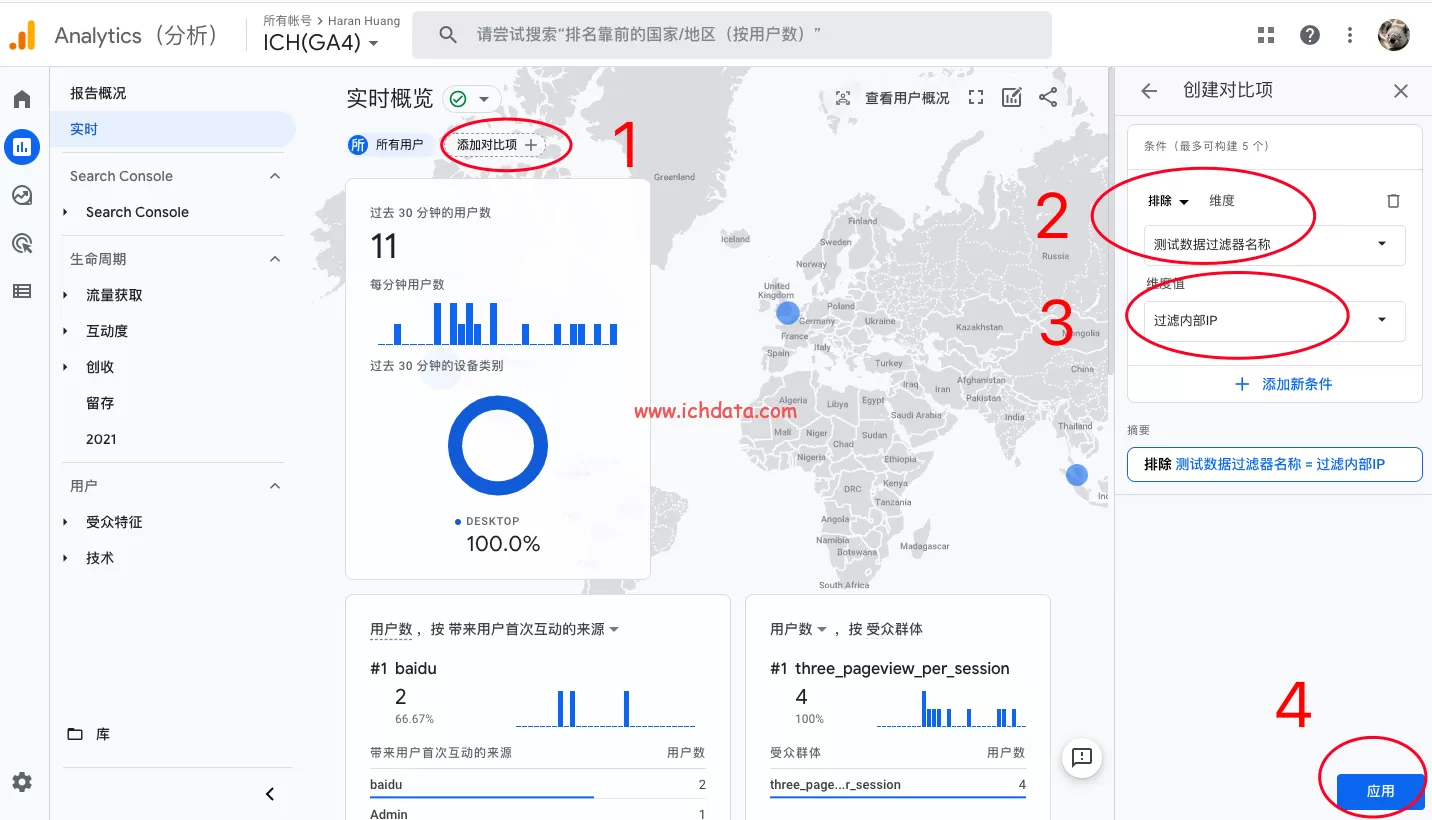
- 1:点击“添加对比项” ,右侧会出现创建对比项的设置界面。
- 2:选择“排除”,维度里找到“测试数据过滤器名称”
- 3:维度值里勾选过滤内部IP
- 4:点击“应用”
建立对比项后,就可以看没有排除和排除后的对比,左侧的是沒有排除,右侧的是排除后,可以看到你自己的访问是被排除掉,证明数据筛选器设置是准确器。

启用数据筛选器
将数据筛选器改为启用,设置就完成了。
数据筛选器启用后,被过滤的数据就不进入报表,但它会被“测试数据过滤器名称”标记。
注意事项与扩展
动态IP如何排除?
对于手机等动态 IP 环境,建议在访问链接中统一添加自定义参数(如 ?internal=true),然后在 GA4 中基于该参数设置内部流量规则(而非 IP 匹配)。具体实现可结合 GTM 进行参数判断。
垃圾流量如何过滤?
- 方法一(推荐):在GTM中设置触发条件,对机器流量直接不触发 GA4 代码;
- 方法二:在GA4的报告或探索中,通过对比项或细分临时排除,不影响底层数据。
总结
与 Universal Analytics(UA)相比,GA4 的数据过滤器功能有所简化,但仍能满足基本的内部流量排除需求。如需更灵活的流量控制,可结合 GTM 条件触发 进行补充拦截——符合特定条件的访问不触发 GA4 代码,即可从源头杜绝无关数据进入。


