GA4采用事件模型,用户在网站或App中的所有行为,最终都会以事件的形式进行记录。
例如:
- 用户打开网页 → page_view事件
- 用户访问网站 → session_start事件
- 用户点击按钮 → click或自定义点击事件
- 用户下载文件 → file_download事件
- 用户完成购买 → purchase事件
因此,理解GA4事件体系,是做好GA4数据分析、用户行为跟踪和营销效果评估的基础。
GA4里事件可以分为。
自动收集的事件(什么都不用做)
自动收集事件是指:当你安装GA4跟踪代码后,系统无需额外配置,就会自动发送的事件。
例如网站安装GA4后,会自动收集:
- page_view:页面浏览事件,当用户打开页面或者浏览器历史状态发生变化时触发。
- session_start:会话开始事件,当用户开始一次新的访问时触发。
- first_visit:首次访问事件,当用户第一次访问网站时触发。
- user_engagement:用户互动事件,当用户满足一定互动条件时触发。
需要注意:自动收集事件由Google定义,事件名称和参数不建议随意修改,否则可能影响GA4默认报告。
这些事件会直接显示在GA4中的事件报告里:

增强型衡量事件(开关式事件)
增强型衡量事件是GA4内置事件,只要在「网站数据流」里打开开关就能用,不用写代码。
注意:增强衡量它是在数据流中设置的,它会影响数据流;
增强型衡量包含哪些事件?
增强型衡量事件有如下6种类型:
- 网页浏览量(page_view):页面浏览是网站最基础的数据。
- 滚动次数(scroll):当用户滚动页面达到90%深度时触发。
- 出站点击次数(click):当用户点击链接离开当前网站时触发。
- 网站搜索(view_search_results):用于跟踪网站内部搜索行为。默认支持如下5个参数q、s、search、query、keyword,你还可以设置多10个参数,当url中有“q=搜索词”的时候就触发。
- 视频互动度(video_start):可以自动跟踪嵌入网站中的YouTube视频,默认支持如下几个事件:
- video_start(当视频开始播放时触发)
- video_progress(当视频播放时长超过 10%、25%、50% 和 75% 时触发)
- video_complete(当视频结束播放时触发)
- 文件下载次数(file_download):当用户下载指定格式文件时触发,默认支持如下文件pdf|xlsx?|docx?|txt|rtf|csv|exe|key|pp(s|t|tx)|7z|pkg|rar|gz|zip|avi|mov|mp4|mpe?g|wmv|midi?|mp3|wav|wma
- 表单互动次数(form_start、form_submit):可以自动识别部分表单行为。
如何开启增强型衡量?
增强型衡量的设置在网站数据流详情,在网站数据流详情页面点击齿轮图标就可以看到增强型衡量功能设置界面:

勾选然后保存,这样就设置好了。
推荐事件(官方建议用的事件)
推荐事件是Google针对不同业务场景预定义的一套事件名称和事件参数,只要你「照官方命名规则送数据」,事件报告中就会有数据了。
推荐事件根据行业分为:
- 所有媒体资源:所有行业都有
- 线上销售:适用于零售、电子商务、教育、房地产和旅游行业,就是电商报告。
- 游戏:适用于游戏行业。
下面以login事件为例,介绍推荐事件的配置方式。
GA4官方文档中可以查看每个推荐事件对应的参数。
login 事件支持以下参数:
| 名称 | 类型 | 是否必须提供 | 示例值 | 说明 |
|---|---|---|---|---|
| method | string | 否 | 登录时所用的方法。 |
方法一:使用gtag.js发送事件
如果网站直接使用gtag.js,可以在用户登录成功后执行:
gtag("event": "login", {
      method: "Google"
});
执行后,GA4即可收到login推荐事件,无需进行其他配置。
方法二:通过dataLayer + GTM 发送事件
如果网站使用GTM,推荐通过Data Layer推送事件,登录成功后执行:
dataLayer.push({"event": "login",
                 method: "Google"
});
接下来就是在GTM里做配置:
Step 1:建立数据层变量
在GTM中点击「变量」—「新建」—「选择一个变量类型以开始设置」——「数据层变量」,命名为“Method”,做如下设置:
用于读取Data Layer中的method参数。
Step 2 :设置触发器
在GTM中点击「触发器」—「触发器」—「选择一个触发器类型以开始设置」——「自定义事件」,命名为“Login”,做如下设置:

这里的事件名称必须与 dataLayer.push() 中的 event 值一致。
Step 3 :设置GA4事件代码
在GTM中点击「代码」—「新建」—「选择一个代码类型以开始设置」——「Google Analytics(分析):GA4 事件」,命名为“GA4-Event-login”,做如下设置:
注意:如需要区分,请自行设置事件参数。
Step 4 :预览调试
完成配置后,点击GTM预览,打开看到文章,然后返回到Tag Assistant,可以看到准确触发:

自定义事件跟踪(页面属性定位)
自定义事件是根据业务需求自行创建的事件。
假设现在需要跟踪用户点击“关于作者”,跟踪的位置如下所示:

这里采用页面属性定位的方法去跟踪。
Step 1 :需求分析
先做检查判断是否可以用属性定位法去做,将鼠标移动到需要跟踪的位置,也就是“关于作者”的上面,然后点击鼠标右键「查看页面元素」,页面元素如下:

属性有:
- herf为https://www.ichdata.com/about-me.html
- text 为关于作者
因此可以使用页面属性定位。
Step 2:设置触发器
在GTM,点击「触发器」——「新建」——「选择一个触发器类型以开始设置… 」,触发器类型选择“所有元素”,命名为“关于作者”,然后做如下设置:

Click Text对应的就是text 关于作者,Click URL对应的就是href是https://www.ichdata.com/about-me.html。
然后保存。
Step 3:设置GA4事件
在GTM中点击「代码」——「新建」——「选择一个代码类型以开始设置… 」——「Google Analytics(分析):GA4 事件」,命名为“GA4-Event Tracking-关于作者”,然后做如下设置:

这样就设置好。
Step 4:预览调试
配置好后,还需要在 GTM 里预览调试,在GTM 里点击「预览」,打开页面后,模拟所需测试的行为,再返回到Tag Assistant,看是否有发送事件,代码是否有触发:

可以看到GA4事件出发成功。
Step 5:发布GTM
在GTM中点击右上角的「提交」,将配置发布出去。

Step 6:注册GA4事件参数
GA4不会自动显示自定义事件参数,需要GA4里的自定义设置里注册:
- page_url是文本型,注册为自定义事件级别自定义维度
- value是数值型,注册为自定义事件级别自定义指标。
注册自定义维度page_url
在GA4中点击「管理」——「自定义设置」——「创建自定义维度」,然后做如下设置:

注册自定义指标value
在GA4中点击「管理」——「自定义设置」——「自定义指标」——「创建自定义指标」,然后做如下设置:
这样就设置完成了。
Step 7:查看GA4数据
由于GA4的数据延时,数据需要24小时候才会出现在报告中。
在GA4中点击「报告」——「生命周期」——「互动度」——「事件」,可以在事件报告中找到事件“点击关于作者”:

创建事件(GA4后台无代码配置)
创建事件是GA4提供的一种无代码事件配置方式。
它可以基于已经收到的事件,通过设置匹配条件,创建一个新的事件。
简单理解:
创建事件不是重新采集数据,而是根据已有事件复制或转换出一个新的事件。
假设现在将访问页面https://www.ichdata.com/about-me.html 设置为自定义事件about_me。
GA4里的页面浏览是事件page_view,先定位到事件page_view,然后再通过事件参数page_location匹配到https://www.ichdata.com/about-me.html就可以。
设置创建事件
在GA4中点击「管理」——「媒体资源设置」——「数据显示」——「事件」:

然后点击「自定义配置」——「自定义事件」:

然后做如下设定:

测试与验证
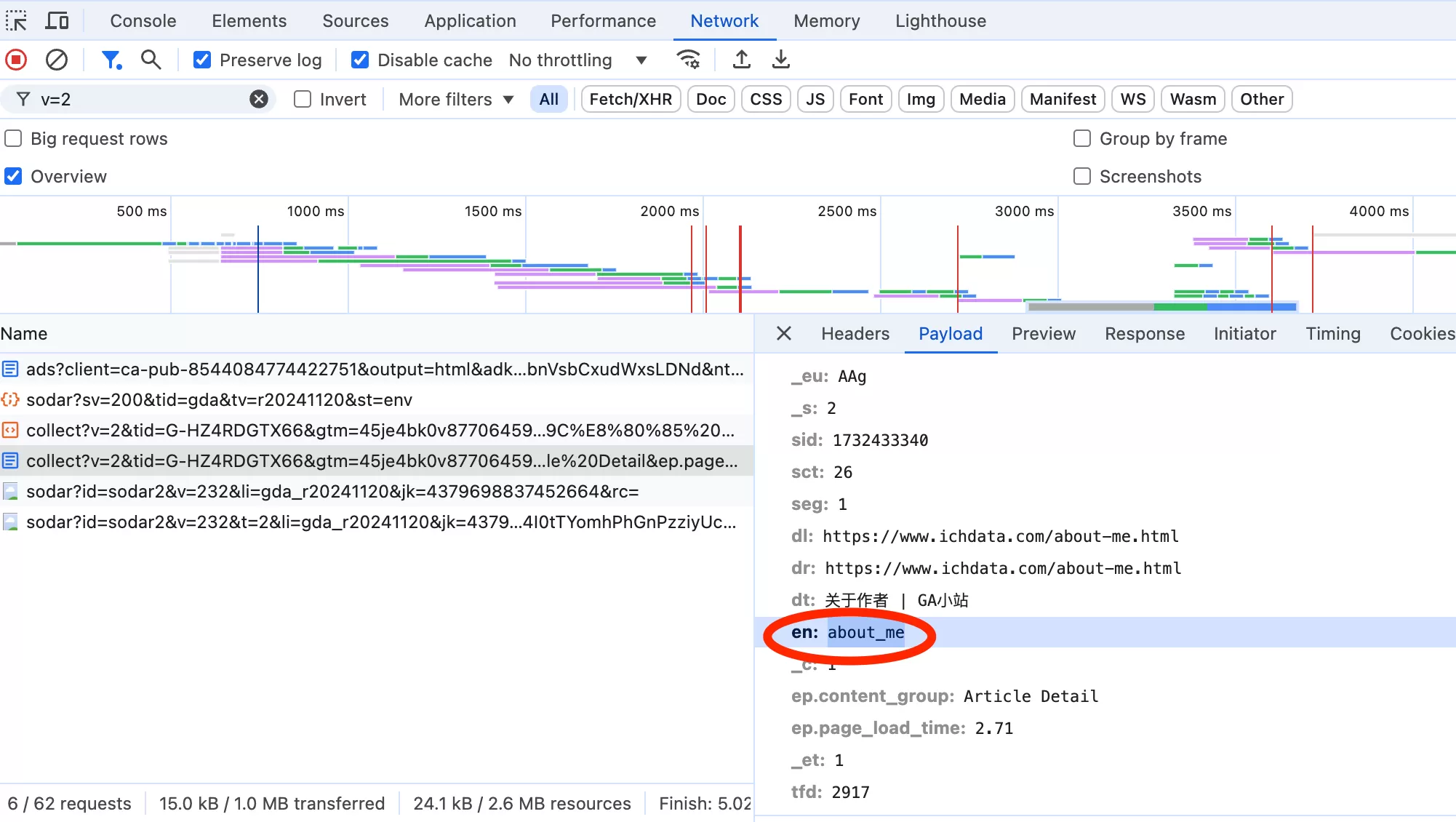
配置好后,可以在浏览器开发者工具里测试,在网络里可以看到事件about_me,表示设置成功。
修改事件(GA4后台无代码调整)
修改事件用于修改已经发送到GA4的事件。
它不会影响网站发送的数据,而是在GA4接收到事件之后,根据你设置的规则,对事件名称或事件参数进行修改,然后再写入报表。
例如:网站发送的是click ,经过修改事件处理后,GA4 最终保存的是outbound_link_click
设置修改事件
在GA4中点击「管理」——「媒体资源设置」——「数据显示」——「事件」:
然后点击「自定义配置」——「修改」:
然后点击「创建」
然后做如下设定:

- 事件修改规则名称:命名为Modify click Event Name
- 匹配条件:event_name 等于 click,click事件的时候才触发。
- 修改参数:event_name 新值outbound_link_click ,事件名称就变成outbound_link_click
然后保存,最长24小时就会出现在事件报告里面,但一般几分钟就会生效。
测试与验证
配置好后,可以在浏览器开发者工具里测试,在网络里可以看到事件outbound_link_click,表示设置成功。

数据验证
隔天可以在事件报告里做数据验证:


 这篇文章里没提到哇


