更新时间:2025年1月8号
GTM上安装GA4
Step 1:创建媒体资源
创建媒体资源主要是设置媒体资源的基本信息,如媒体资源名称、时区、货币和行业类别
在GA4中点击「管理」——「创建」——「媒体资源」,操作如下:

媒体资源创建
点击后可以看到创建媒体资源的设置界面:

- 网络媒体资源名称:自定义媒体资源的名称
- 报告时区:设置时区
- 币种:设置货币类型,会影响在报告中的币种显示
设置好后点击“下一步”
商户详情
然后可以看到如下界面,根据自己的实际情况填写上面的信息:
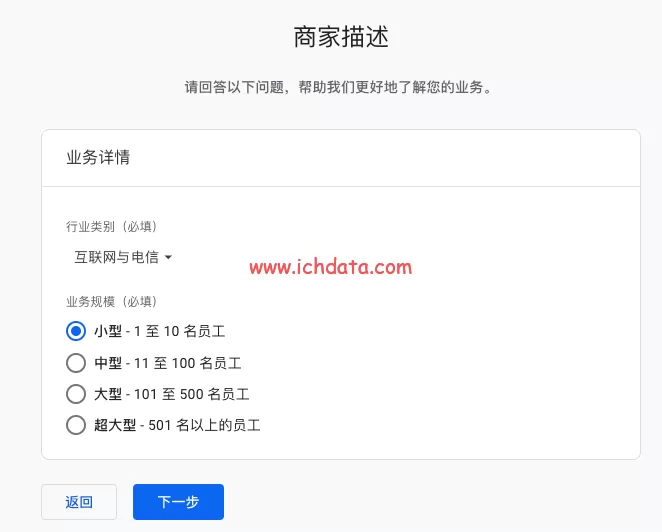
这里主要设设置行业类别,公司规模和使用目的。
请选择自己的实际行业,不要随便选择,因为这个会用于基准比较,也就是和同行的数据做比较,延伸阅读:GA4基准比较:与同行数据做对比
业务目标
业务目标这一步是设置预设报告,

数据收集
最后点击创建,这样就创建好了GA4的媒体资源

接下来就可以创建数据流。
Step 2:创建数据流
接着上面的步骤点击「网站」创建数据流或在GA4中点击「管理」———「媒体资源设置」——「数据收集与修改」——「数据流」——「创建数据流」——「网站」,进入设置数据流的页面:

- 网站网址:设置网站的网址,其实就是填写主域就行,这里填www.ichdata.com
- 数据流名称:自定义数据流名称,一般填网站的名称,这里填GA小站
填好后点击“创建数据流”即可,创建成功会看到网站数据流详情:

这个就是衡量ID,复制它。
Step 3:GTM中配置GA4
在GTM中,点击「代码」——「新建」——「选择一个代码类型以开始设置」——「Google 代码」,命名为“GA4-Basic Tracking”,做如下配置:

触发器是选择All Page,然后保存,这样就完成配置了。
Step 4:GTM中预览调试
GTM中点击右上角的预览,进入测试状态后,在Tag Assistant里的看代码GA4-Basic Tracking是否触发,如果触发,表示GA4部署没问题。

就可以发布。
Step 5:检验GA4是否生效
打开网站,在浏览器开发者工具的网络里用v=2过滤,可以看到发送给谷歌的请求就表示安装没问题。

也可以通过再GA4里的实时报告的方式去验证,有数据就表示没问题。
GA4中做自定义事件跟踪
GA4是基于事件驱动的,里面所有的数据都是通过事件去跟踪,所以有各种各样的事件
接下举个例子看如何设置自定义事件跟踪,假设现在我想跟踪“关于作者”的点击,位置如下所示:

Step 1:设置触发器
将鼠标移动到需要跟踪的位置,也就是“关于作者”的上面,然后点击鼠标右键查看页面元素:

可以选用href(https://www.ichdata.com/about-me.html)和text(关于作者)去定位,我们这里选用click text。
返回到GTM,点击「触发器」——「新建」——「选择一个触发器类型以开始设置… 」,触发器类型选择“所有元素”,命名为“关于作者”,然后做如下设置:

Click Text对应的就是text 关于作者,Click URL对应的就是href https://www.ichdata.com/about-me.html。然后保存。
Step 2:设置代码
在GTM中点击「代码」——「新建」——「选择一个代码类型以开始设置… 」,代码类型选择“GA4-Event Tracking-关于作者”,命名为“GA4-Event Tracking-关于作者”,然后做如下设置:

事件就设置好了,设置信息如下:
- 事件名称为“点击关于作者”
- 代码配置为GA4-Basic Tracking是GA4的基础页面跟踪,可以看:一个完整的Google Analytics 4 布署和调优案例
- 事件参数1定page_url
- 事件参数2为value
- 触发器为上一步创建的“关于作者”
这样就设置好,设置好后要测试看看设置的正不正确,下一节将如何测试。
Step 3:预览调试
事件配置好后需要测试,直接点击GTM右上角的“预览”:

然后会打开Tag Assistant的页面,输入要测试的页面,之后自动打开测试页面,如果你在页面上看到这两个标志的其中一个,表示页面已经进入测试状态:
- URL上有gtm_debug=x
- 右下角有Debugger connected
然后模拟要测试的行为,这里是点击“关于作者”,返回Tag Assistant:

然后在Summary找到你刚才的测试行为Click,点击它,然后在Tags Fired中看是否有你设置的事件,如果有,表示成功触发,如果没有表示就事件设置不对。
这里可以看到“GA4-Event Tracking-关于作者”,表示事件跟踪测试成功!!!
Step 4:注册事件参数
接下拉就是注册事件参数,有两个事件参数 由于page_url是文本型,所以注册为自定义事件级别自定义维度,value是数值型,所以注册为自定义事件级别自定义指标。
在GA4中点击「管理」——「自定义设置」——「创建自定义维度」,然后做如下设置:

在GA4中点击「管理」——「自定义设置」——「自定义指标」——「创建自定义指标」,然后做如下设置:

这样就设置完成了。
一般设置后是隔天才有数据,有时候可能两天才有
Step 5:验证数据和报告查看
在GA4中点击「报告」——「生命周期」——「互动度」——「事件」,可以在事件报告中找到事件“点击关于作者”:

这样就完成了自定义事件跟踪的设置。
GA4中做自定义关键事件设置
可以直接理解为关键事件就是转化,对应UA里目标。
- 需要具备编辑者权限,才可以在GA4中创建和管理关键事件
- 关键事件设置后最长24小时才生效
- 最多可以设置30个关键事件
关键事件的几种设置方法
GA4中要设置关键事件有三种情况,只有事件能直接设置成关键事件,但其他的,都先设置成事件,再设置成关键事件。
- 事件直接设置成关键事件
- 页面先设置成事件,再设置成关键事件
- 受众先设置成事件,再设置成关键事件
事件直接设置成关键事件
有两种方法,一种是在“事件”报告中,一种是在“关键事件”报告中。
“事件”报告中直接点击事件右侧的“标记为关键事件”就可以设置成关键事件:

“关键事件”报告中直接点击「新增关键事件」,然后填入你要设置的事件名称即可:

然后就坐等收集数据了,一般是24小时后有效。
页面设置成关键事件
如果要将页面设置成关键事件,如打开thank-you的页面设置为一次关键事件,那么需要先将页面设置成事件,然后才能设置成关键事件,可以在事件报告中创建活动。
比如我的GA小站在线课堂的结算网址是包含一个buy字段,现在我需要将其设置成事件跟踪,那么可以这样设置:

- event_name 等于 page_view,因为GA4是基于事件驱动的模型,所有的数据都是通过事件收集的,pageview也不例外,pageview就是事件page_view了。
- page_location 包含 buy,这里的page_location是page_view的参数,已经注册了,才可以在这里使用的,其实它就是url,但在GA4,它的名字叫page_location,这个设置的意思是url包含buy。
勾选“复制源事件中的参数”的作用事件page_view的时间参数传递给新创建的事件Buy。
设置事件要24小时候才会有数据,所以要通过在关键事件中将事件设置成关键事件,在关键事件报告中创建一个关键事件,作如下设置:

有数据就会记录到。
受众群体设置成关键事件
在受众群体,点击右上角的“新建受众群体”创建一个新的受众:

设置好受众的规则后,注意右侧的受众群体触发器,这个受众设置成事件的地方:

给事件定一个名字,就将受众群体设置成事件了。然后就可以将其设置成关键事件。
这个功能更强大,因为受众群体可以创建复杂的规则,比如访问A页面后访问B,或访问A后停留多长时间,或会话内访问多少个页面,同时还可以导入到受众群体做在营销。
关键事件测试
在浏览器开发者工具里,找到关键事件,能看到_c参数的值是1就表示关键事件设置成功,c表示conversion。
或是在GTM预览里可以看到:

关键事件的统计方法
关键事件有两种统计方法:
- 每次事件统计一次:这个是默认的
- 每次会话统计一次:这个其实就是会话内去重,和UA里的事件目标接近
设置统计方法的位置在关键事件列表里,直接点击对应关键事件右侧的三个点:

就可以看到:
注意:设置是不可回溯的,设置只会对之后的关键事件数据有影响。
探索:自定义高级数据分析
- Google Analytics 4 探索里的细分
- Google Analytics 4 中通过同类群组探索做用户留存分析
- Google Analytics 4 中通过路径探索分析用户行为流
- 「GA4」探索中自定义报告的几个技巧