在日常数据分析中,我们经常会发现“参与率”和“停留时长”等核心指标莫名走低。如果你排查了所有渠道策略仍无解,不妨留个心眼:你的流量池里可能混入了大量的自动化机器人。
本文将分享一个极其高效且免费的“照妖镜”方法——通过屏幕分辨率排查虚假流量,并手把手教你如何在GTM和GA4中将其彻底过滤。
为什么分辨率能“照出”假量?
正常的人类访客,使用的设备屏幕比例通常符合主流规格(如 1920×1080、1440×900、2560×1440 等)。而自动化爬虫或测试脚本往往运行在无头浏览器或模拟器中,它们不会像真实用户那样全屏化操作,因此经常产生非主流、近正方形(4:3)或极度奇异的像素规格。
判定逻辑:当某个非主流分辨率贡献了极高比例的用户,但该群体的参与率极低、跳出率极高且停留时长趋近于0秒时,极大概率可判定为虚假流量。
真实案例拆解(数据对比)
我们以一组实际异常数据为例,看看假量是如何现出原形的:

分辨率1280×1200的用户数占比高达 47.61%(907人),但互动次数(Engaged sessions)只有5次,占比仅2.05%。
这极大概率是爬虫或自动化测试脚本。因为正常的桌面显示器很少使用1280×1200这种接近方形的比例(4:3),且这些用户几乎没有任何有效互动(参与率仅0.55%,停留时间0秒)。
假量带来的连锁“毒害”
如果不剔除这部分假量,你的数据模型将被严重误导:
这近一半的“假量”严重拉低了你的整体参与率,基于错误的数据分析,可能导致做出错误决策。
若这些假量来自某些渠道,意味着你在为“点击”付费而非为“真实用户”付费。
GTM+GA4实操教程(排除异常分辨率)
既然找到了“病灶”,我们就通过GTM自定义变量识别该分辨率,并在GA4跟踪中将其屏蔽。
第1步:在 GTM 中建立“分辨率抓取变量”
由于GTM默认不直接传递屏幕分辨率维度,我们需要通过GTM的自定义 JavaScript 变量来获取它。
在GTM中点击「变量」—「新建」—「选择一个变量器类型以开始设置」——「自定义JavaScript」,命名为“JS – Screen Resolution”:
源码:
function() {
  return window.screen.width + 'x' + window.screen.height;
}
第2步:在GA4基础页面跟踪中排除该分辨率
然后在GA4 的配置代码里做如下设置,将的分辨率排除:
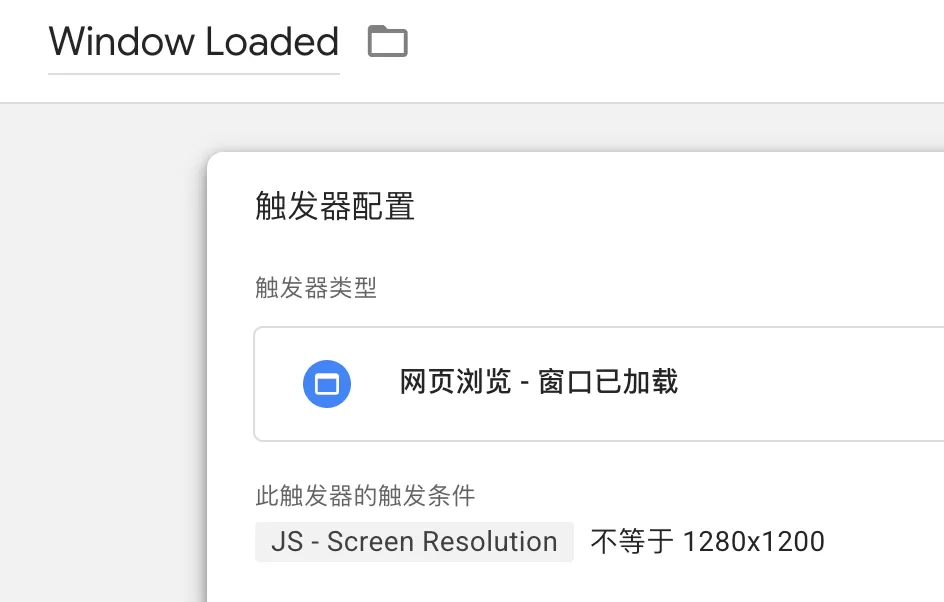
高级扩展:如果你的假量分辨率不止一个,可以在触发条件中使用 “正则表达式匹配”,并填写如 1280×1200|1600×1600|1366×1366 来一次性排除多个异常值。
建议
- 周期性体检:每隔一段时间(如每周),拉取GA4中的“屏幕分辨率”报告,排序后寻找那些“用户数大但互动为0”的异常值。
- 先过滤再分析:在探索报告中创建过滤器时,优先排除上述已知异常分辨率,确保你的报表看板反映的是真实人类用户的行为。
- 警惕长尾异常:除了正方形比例,还要留意分辨率特别低(如 800×600)但用户量莫名激增的情况,这类往往是过时的模拟器。