更新时间:2026年8月26号
了解访客从你的网站跳转到哪些外部网站,是分析内容质量、合作伙伴效果和用户意图的重要一环。
GA4提供了两种跟踪出站链接(Outbound Links)的方法:增强型衡量事件 和 GTM自定义事件跟踪。
本文将分别介绍配置步骤,并给出选择建议。
方法一:使用GA4增强型衡量事件(最简单)
GA4在增强型衡量功能已内置出站点击跟踪,只需在后台开启即可,无需编写任何代码
- 事件名称: click (事件名称无法自定义)
- 事件参数:link_classes(链接类)、link_domain(链接域名)、link_id(关联 ID)、link_url(链接网址)、outbound(出站,布尔值)
- 触发时机:用户点击跳转到其他网站的链接时触发
开启步骤
- 在 GA4 中进入「管理」→「数据流」→ 选择你的网站数据流。
- 点击齿轮图标(增强型衡量设置)。
- 勾选「出站点击次数」。
- 保存即可,GA4 将自动开始采集出站点击数据。
跟踪方法二:GTM自定义事件跟踪(更推荐)
增强型衡量虽然便捷,但事件名 click 语义模糊,且不易与页面内其他点击区分。在实际项目中,更推荐使用 GTM 自定义事件,将事件名称明确为 outbound_link,便于后续分析和维护。
以这里的Outbound Links为例:
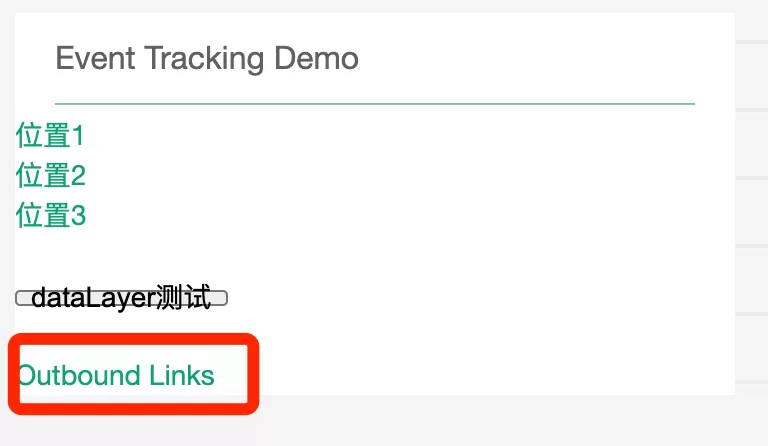
Step 1:开启内置变量
在GTM中点击「变量」——「配置」,勾选Click URL:

Click URL 对应点击位置源码里的href属性,大多数出站链接都会通过该字段跳转。
Step 2:创建触发器
由于出站点击会导致页面跳转,适合使用仅链接(Just Links) 触发器。
在GTM中点击「触发器」——「新建」——「选择一个触发器类型以开始设置…」——「仅链接」,命名为“outbound”,作如下设置:

Click URL 不包含 ichdata.com 的作用是排除站内跳转,只有出站点击才会触发。
Step 3: 创建GA4事件代码
在GTM中点击「代码」——「新建」——「选择一个代码类型以开始设置…」——「Google Analytics:GA4 事件」,命名为“GA4-Event-Outbound Links”,做如下设置:

事件参数使用增强型衡量事件下载的默认事件参数,这样能在GA4报告里直接使用这些参数,可以共用自定义维度。
Step 4:测试与预览
在 GTM 中点击「预览」,输入网站地址进入调试模式。点击出站链接:
确认事件outbound_link 正确触发且参数无误。
Step 5:报告查看
在GA4「事件」报告中即可看到outbound_link事件
两种方法对比与选择建议
| 维度 | 增强型衡量 | GTM自定义事件 |
|---|---|---|
| 配置难度 | 极低,勾选即用 | 中等,需配置变量、触发器、代码 |
| 事件名称 | 固定为 click | 可自定义,如 outbound_link |
| 参数控制 | 自动采集标准参数 | 可完全自定义参数 |
| 适用场景 | 快速启用、需求简单 | 需要清晰事件命名、复杂跟踪逻辑 |
建议:如果仅需知道“用户点击了哪些外部链接”,增强型衡量已足够;若需要与其他点击事件区分、或希望事件名称更语义化,建议使用GTM自定义事件。
常见注意事项
- 新标签页打开:如果链接通过 target=”_blank” 打开,GTM 的“仅链接”触发器可能会因页面未卸载而延迟触发,但通常仍能正常发送。若遇到丢失,可考虑使用“点击 – 所有元素”触发器并手动判断链接。
- 非 <a> 标签:增强型衡量和“仅链接”触发器仅对 <a> 标签生效。如果网站使用 <div> 或 <button> 模拟链接,需要改用“点击 – 所有元素”并配合 Click URL 变量判断。
- SPA 单页应用:在单页应用中,出站链接判断可能受路由影响,建议在 GTM 中使用 URL 变化事件辅助跟踪。