在GTM中,可以把GTM容器中的 Tags、Triggers、Variables 和 Templates 导出为 JSON 文件,再导入另一个GTM容器。
这个功能适合以下场景:
- 将测试容器的配置迁移到正式容器;
- 在多个网站之间复用相同的追踪框架;
- 复制部分 Tags、Triggers 或 Variables;
- 保存容器配置;
- 学习别人分享的 GTM 模板。
不过,导入容器不等于直接完成迁移。JSON文件中可能包含旧网站的 Measurement ID、Conversion ID、域名、Cookie 名称和 Custom HTML。导入后必须检查、测试,再决定是否发布。
导出GTM容器
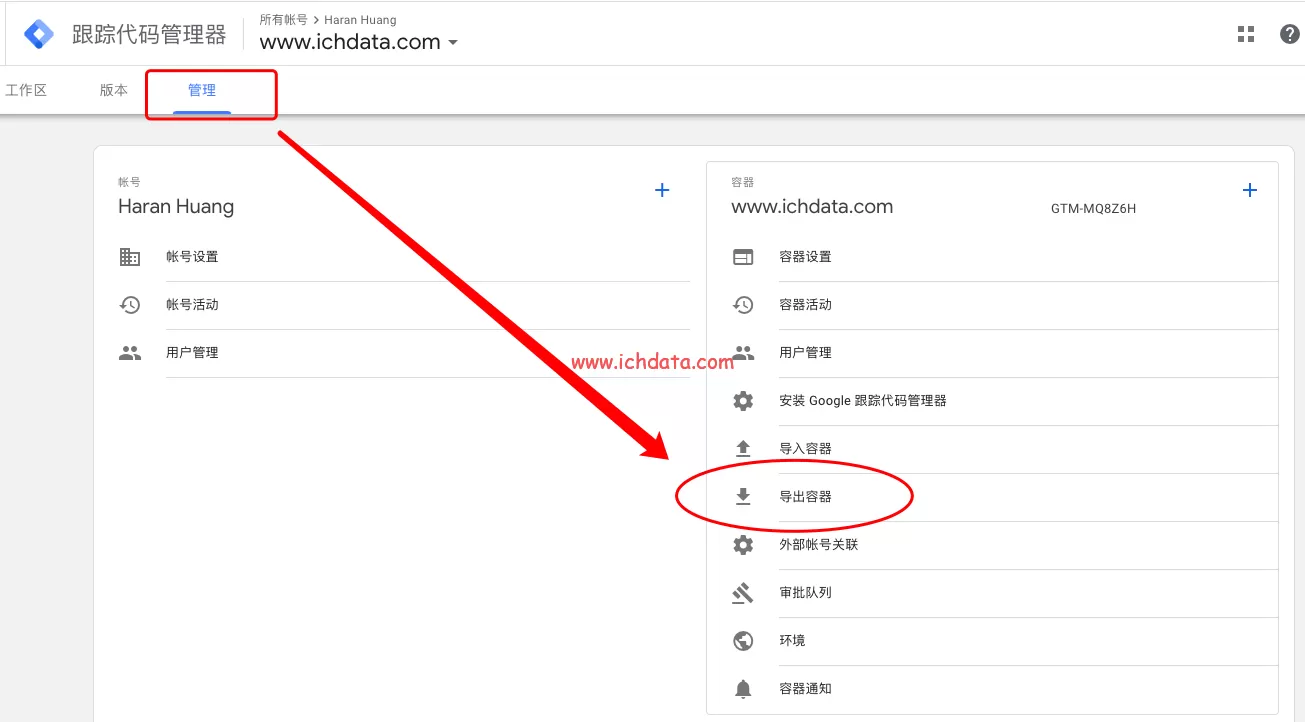
打开需要导出的容器,在「管理」中的容器下选择「导出容器」,如:
选择工作区或版本
然后选择版本,一般选择当前版本:

你可以选择:
- 当前工作区;
- 其他工作区;
- 已经发布或保存的容器版本。
如果你需要导出当前尚未发布的修改,应选择相应的工作区。
如果你需要复制一个确定、稳定的历史配置,建议选择已经保存的容器版本。
选择需要导出的项目
选择工作区或版本后,GTM 会列出其中可导出的资源,例如

如果需要复制完整配置,可以保留全部项目。
如果只需要迁移部分追踪配置,例如一个 GA4 Event Tag 及其相关 Trigger 和 Variables,则只选择对应项目。导出部分资源时,需要同时检查依赖关系。
下载 JSON 文件
确认选择后,点击右上角的 “导出”,容器配置就会下载下来了:

GTM 会下载一个 JSON 文件。文件中包含所选资源的配置和相关容器信息。
不要随意修改 JSON 的内部结构。如果确实需要批量替换 Measurement ID 或其他配置,修改后也应重新导入测试用 Workspace,并检查 GTM 是否能够正确识别。
导入GTM容器
在「管理」中的容器下选择「导入容器」,如:

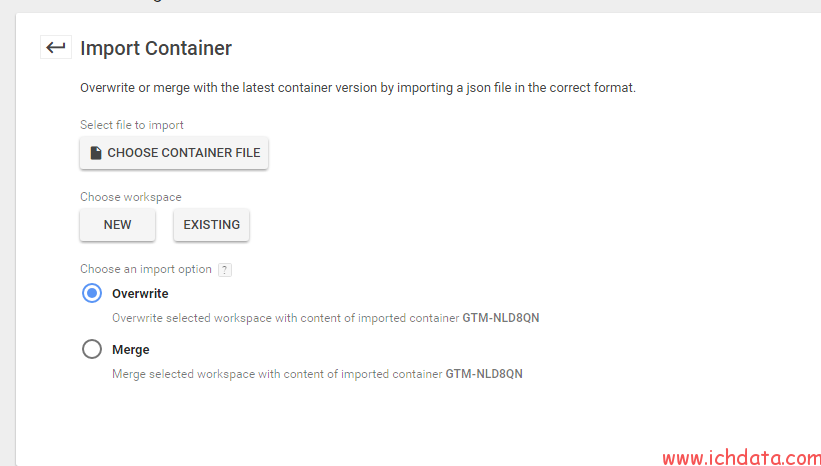
点击后可以看到如下的界面:

- 选择容器文件:选择之前导出的 JSON 文件,GTM 读取文件后,会显示即将导入的 Tags、Triggers、Variables 和 Templates。
- 选择工作区:选择配置要导入到哪个工作区,一般选择“现有”
- 选择导入选项:选择导入的方式,覆盖就是新的替代旧的,合并就是加上去
选择导入方式后,GTM 会显示本次导入的变更预览。

导入别人分享的GTM JSON安全吗?
不能因为 JSON 文件可以被 GTM 导入,就认为里面的配置一定安全。
导入第三方文件前,检查里面的配置,特别是自定义 HMTL和Custom JavaScript Variables。
导出JSON能不能作为GTM备份?
导出的 JSON 可以保存 Tags、Triggers、Variables 和 Templates 配置,因此可以作为一种配置备份。
总结
GTM 的导入和导出功能适合复制配置、迁移追踪方案和分享实施模板。
操作本身并不复杂,真正需要谨慎的是导入后的检查。