工具简介
Microsoft Clarity 是微软推出的一款完全免费且开源的热力图分析工具(源代码:github.com/microsoft/clarity),旨在帮助网站所有者深入了解用户与网站的互动行为,为网站体验优化提供数据支撑。
核心功能
- 会话录制:捕捉用户的鼠标移动、点击和滚动行为,生成可回放的会话视频,直观呈现用户操作路径
- 热力图:提供点击热图、滚动热图和区域热图,可视化展示用户互动热点与注意力分布
- 洞察仪表板:分析会话时长、跳出率、异常点击等关键指标,自动识别“愤怒点击”、死点击等异常行为
使用限制
- 热力图数据最多可回溯 12个月;
- 每张热力图最多采集 100000 个页面浏览量。
安装步骤
Step 1:创建Clarity项目
登录Microsoft Clarity后台,点击「+新建项目」,填写项目名称、网站域名等相关信息:

然后点击「添加新项目」完成创建。
💡 创建成功后,系统会生成一个唯一的项目 ID,后续在GTM配置中需要使用。
Step 2:GTM上安装Clarity
在Microsoft Clarity打开刚创建的项目,复制页面显示的项目ID:

在GTM中点击「代码」——「新建」——「选择一个代码类型以开始设置…」——「在社区模板库中发现更多代码类型」,在模板库中搜索“Clarity”,将其安装:
命名为“Microsoft Clarity”,做如下设置:
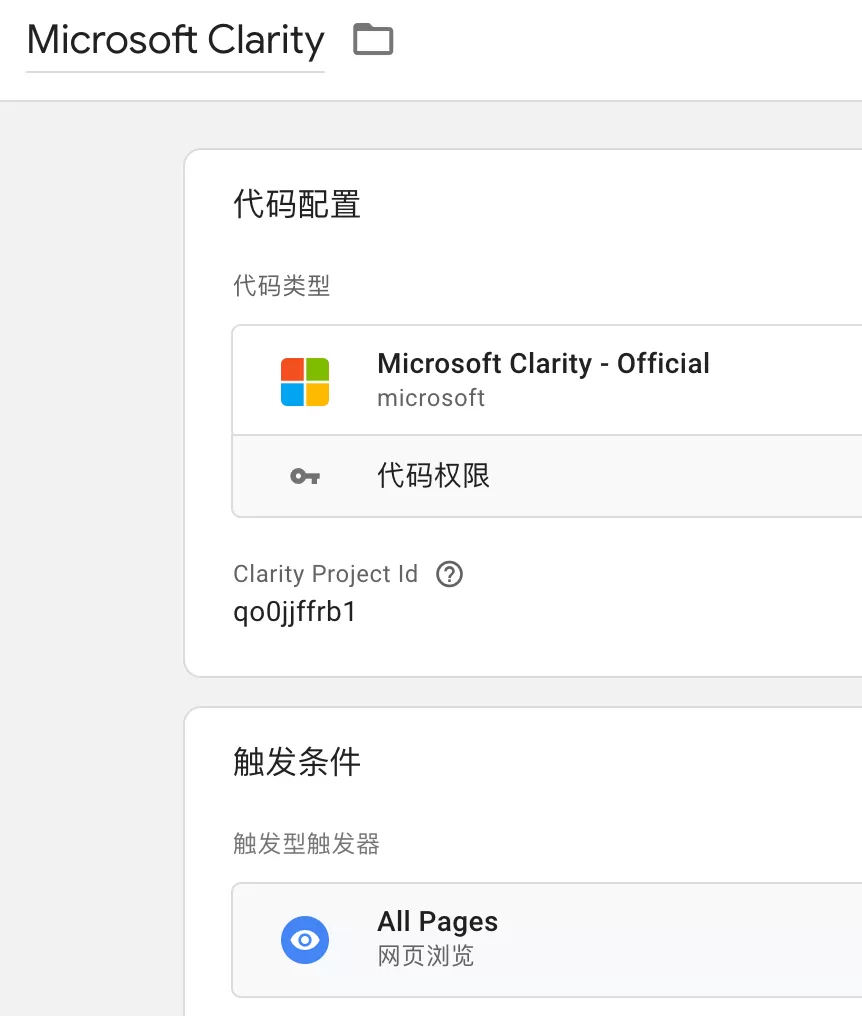
最后将其保存。
Step 3:预览测试
在GTM中点击 「预览」 进入调试模式,访问网站页面,确认Clarity代码已正确触发:
在 GTM 调试面板中检查 “Microsoft Clarity” 代码是否在预期页面触发成功;
返回 Clarity 后台,稍等片刻后确认是否有访客数据开始进入,即表示安装生效。
Step 4:Clarity与GA4关联
将Clarity与GA4关联后,可以在Clarity中结合GA4数据进行更深入的分析。
在Microsoft Clarity打开刚创建的项目,点击「安装」,然后找到Google Analytics 集成:

点击「开始设置」,登录GA4账号后会提示你授权,最后选择要关联的媒体资源:

这样就完成了关联:

注意事项:Clarity 与 GA4 的关联依赖 GA4 API 获取数据,而 GA4 API 有使用限额(如日限额 200,000 次请求)。如果你的网站或应用已有其他服务在调用 GA4 API,需留意限额占用情况,避免因额度不足导致数据同步中断。
Step 5:查看热力图
安装完成并积累一定数据后,即可在Clarity后台查看热力图:

工具对比与延伸阅读
Microsoft Clarity 并非唯一的热力图分析工具。如需综合评估不同工具的优劣,可参考 多工具对比:Google Analytics、Hotjar、Microsoft Clarity 等热力图分析
不同工具在免费额度、功能深度、隐私合规和生态整合等方面各有侧重,建议根据自身网站的规模、预算和分析需求进行选择。


