如果网站提供 PDF、Excel、Word、ZIP 或视频等文件,你可能希望知道:
- 哪些文件被点击下载?
- 哪个页面带来的下载最多?
- 用户点击下载前来自哪个渠道?
- 文件下载是否带来了后续注册或询盘?
好消息是,GA4已经内置文件下载跟踪。大多数网站只需要启用增强型衡量事件,无需再通过GTM创建事件。
不过,如果下载链接没有文件扩展名、使用 JavaScript 触发下载,或者你需要跟踪额外信息,就需要使用GTM自定义实现。
本文将详细拆解这两种方法,并给出明确的选型建议。
应该选择哪种跟踪方法?
先别急着动手,根据你的网站情况对号入座:
| 网站情况 | 推荐方法 |
|---|---|
| 下载链接以 .pdf、.xlsx、.zip 等常见扩展名结尾 | GA4增强型衡量事件 |
| 下载链接没有文件扩展名 | GTM自定义跟踪 |
| 点击按钮后由JavaScript生成文件 | GTM自定义跟踪 |
| 需要记录文件分类、会员状态等额外信息 | GTM自定义跟踪 |
| 需要跟踪GA4默认不支持的文件类型 | GTM自定义跟踪 |
| 已经启用增强型衡量,并且默认事件满足需求 | 不要再创建同名GTM事件 |
核心建议是:优先测试增强型衡量事件。如果它能识别你的下载,就无需再引入 GTM 增加复杂性。只有在确认它无法满足需求时,再使用 GTM。
文件下载跟踪是如何工作的?
以下页面为例: https://www.ichdata.com/download
当用户点击一个下载链接时,数据流程如下:
- 用户点击文件链接;
- GA4增强型衡量或GTM识别该点击;
- 网站向GA4发送一个 file_download 事件;
- 事件携带文件名称、扩展名和链接地址等参数;
- 你在DebugView、实时报告或探索报告中查看下载数据。
需要注意:file_download 通常表示用户点击了文件链接,不代表浏览器一定成功保存了文件,也不能证明用户打开或阅读了该文件。
方法一:使用GA4增强型衡量跟踪文件下载
这是官方提供的一键式解决方案,配置简单,是大多数网站的首选。
GA4支持哪些文件格式?
增强型衡量会在用户点击指向常见文件格式的链接时,自动发送file_download事件。
目前官方列出的匹配规则为:pdf|xlsx?|docx?|txt|rtf|csv|exe|key|pp(s|t|tx)|7z|pkg|rar|gz|zip|avi|mov|mp4|mpe?g|wmv|midi?|mp3|wav|wma
GA4根据链接URL中的文件扩展名判断是否属于文件下载,而不是检查服务器返回的文件内容。
-
✅ 可以被识别: <a href=”/files/ga4-guide.pdf”>下载指南</a>
-
❌ 无法被识别: <a href=”/download?id=123″>下载指南</a> (因为没有 .pdf 这样的后缀)
文件下载事件包含哪些参数?
当事件被触发时,GA4会自动收集以下参数(这些参数在标准报告中不可见,需要注册为自定义维度才能使用):
| 参数 | 含义 | 示例 |
|---|---|---|
| file_extension | 文件扩展名 | |
| file_name | 文件名 | ga4-guide |
| link_classes | 链接的CSS类 | download-button |
| link_id | 链接的HTML ID | download-ga4-guide |
| link_text | 用户看到的链接文字 | 下载GA4指南 |
| link_url | 完整文件地址 | https://www.ichdata.com/files/ga4-guide.pdf |
启用文件下载增强型衡量
进入管理 → 数据收集和修改 → 数据流 → 选择网站数据流

确认“增强型衡量”已经开启,然后点击右侧的齿轮图标。

勾选「文件下载次数」,然后保存。
完成! 就这么简单,不需要在 GTM 中做任何操作。
方法二:使用GTM自定义跟踪文件下载
当你的网站属于以下情况时,就需要 GTM 出马了:
- 下载URL没有文件扩展名;
- 文件由JavaScript动态生成;
- 默认支持的文件格式不够;
- 只想跟踪某一类文件;
- 需要发送文件类别、用户类型等额外参数;
- 网站没有启用增强型衡量文件下载。
防坑提示: 在 GTM 中设置前,请务必关闭 GA4 数据流中的“文件下载次数”开关,或者确保 GTM 的触发器不会触发相同的链接。否则,一次点击会产生两个 file_download 事件,导致数据重复!
第一步:启用点击变量
在GTM中点击「变量」——「配置」,勾选Click URL和Click Text:

这些变量分别读取被点击链接的地址、文字、CSS类和HTML ID。
第二步:创建下载链接触发器
在GTM中点击「触发器」——「新建」——「选择一个触发器类型以开始设置…」——「所有元素」,命名为“download”,作如下设置:

第三步:创建GA4事件
在GTM中点击「代码」——「新建」——「选择一个代码类型以开始设置…」——「Google Analytics:GA4 事件」,命名为“GA4-Event-Download”,作如下设置:
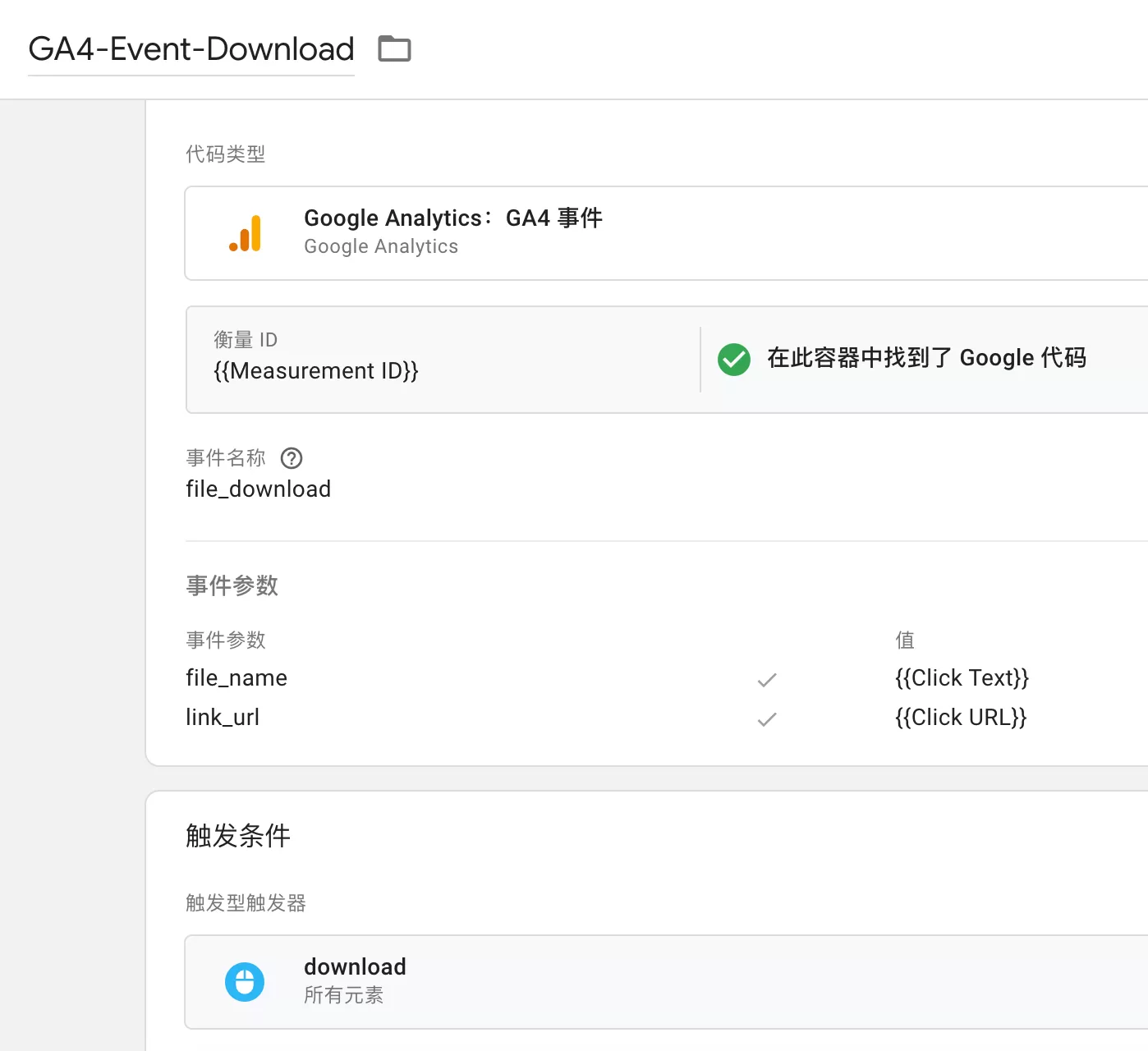
虽然这是通过GTM自定义发送的事件,但仍然使用GA4标准的 file_download 名称和参数,可以让不同跟踪方式的数据结构保持一致。
第四步:预览并测试
点击GTM右上角的“预览”,连接到网站。
打开下载页面并点击文件链接,然后检查 Tag Assistant

准确触发。
如何在GA4报告中查看文件下载?
增强衡量事件的事件参数默认不在GA4里的,如果你要使用它,需要在自定义设置里注册。
第一步:注册自定义维度(关键步骤!)
如果你想在报告中使用 file_name、file_extension 等参数进行筛选或分组,必须先将它们注册为“自定义维度”
- 在 GA4 中,点击 「管理」——「自定义定义」
- 点击 「创建自定义维度」
- 维度名称: 填写一个便于识别的名称,如“Download File Name”。
- 范围: 选择 “事件”。
- 事件参数: 精确输入你要注册的参数名,例如 file_name。
- 点击保存。注意: 此操作只对注册之后新产生的事件数据生效,历史数据不会回溯。
你需要为 file_name、file_extension、link_url 等每个关心的参数分别创建一个自定义维度。
第二步:在事件报告中查看下载次数
在GA4的 「报告」——「参与度」——「事件」”中,你可以看到 file_download 事件的总数和趋势。

如果要看不同文件名称,可以在次级维度里添加上一步注册的Download File Name。
第三步:在探索报告中分析具体文件
如果要做深入分析,必须使用自由形式探索:
- 维度:事件名称(或注册的定义维度,如Download File Name)
- 指标: 事件数、用户总数会话数
- 过滤条件:事件名称完全匹配file_download
常见问题
点击下载链接后没有出现file_download
首先检查文件URL是否包含GA4支持的扩展名。
- 无法识别:/download?id=123、/api/export
- 可以识别:/files/report.pdf
点击一次却记录了两个file_download
最常见的原因是:GA4 增强型衡量发了一次,GTM 又发了一次。
二选一。要么关掉 GA4 的增强型衡量开关,要么删掉 GTM 中的相关代码。修改前,务必先用 Tag Assistant 确认事件来源。
文件在新标签页打开,还算下载吗?
算。
GA4跟踪的是用户点击了指向文件的链接,而不是浏览器最终执行了“保存文件”还是“在新标签页预览”。
因此,对于PDF文件,file_download 更准确的解释是“文件链接点击次数”。
通过右键另存为可以跟踪吗?
通常不能。
右键操作、复制链接、浏览器插件下载或直接在地址栏打开文件,不一定触发网站上的普通链接点击事件。
是否应该把file_download标记为关键事件?
取决于文件的业务价值。
如果下载的是产品报价、白皮书或销售资料,可以考虑将其标记为关键事件。如果下载的是普通图片、说明文件或公开附件,则没有必要。
即使标记为关键事件,也要记住:文件点击不等于真实销售线索。更可靠的方法是跟踪完成表单后才显示的下载页面或下载操作。
总结
GA4文件下载跟踪有两种主要方式:
- 对于带有常见文件扩展名的标准下载链接,使用增强型衡量;
- 对于动态下载、特殊URL或额外参数需求,使用GTM自定义跟踪。
大多数网站应该从增强型衡量开始。它配置简单,并且能够自动发送 file_download、file_name、file_extension和 link_url 等信息。
如果使用GTM,请重点确认三件事:
- 使用“仅链接”触发器跟踪标准文件链接;
- 不要与增强型衡量重复发送;
- 在发布前通过Tag Assistant和DebugView验证事件及参数。
最后,file_download只能证明用户点击了文件链接。它可以帮助你评估内容吸引力,但不能单独证明用户成功下载、打开或阅读了文件。


