什么是计算指标
计算指标(Calculated Metric)可以将一个或多个现有指标、自定义指标通过公式组合,生成一个新的指标,而无需重新采集数据。
例如:
- 每位用户平均收入(Revenue ÷ Users)
- 每次会话平均事件数(Event Count ÷ Sessions)
- 平均订单金额(Revenue ÷ Purchases)
都可以通过计算指标实现。
目前配额如下:
| GA4 版本 | 计算指标数量 |
|---|---|
| 免费版 | 5 个 |
| GA4 360 | 50 个 |
因此,建议优先建立最常用的计算指标。
为什么需要计算指标?
假设我们已经采集了 page_load_time(单位:秒),并注册为自定义指标。
在探索中查看时,可能看到:

这里的Page Load Time是所有页面浏览的累计时间,并不是平均加载时间。
真正希望得到的是:
平均页面加载时间 = Page Load Time ÷ Event Count
创建计算指标
在GA4中点击「管理」——「自定义设置」——「计算指标」——「创建计算指标」,然后做如下配置:

- 名称:自定义计算指标的名称,这里命名为“Average Load time”
- API名称:会根据“名称”字段中的值填充API名称,自动生成,无需修改
- 说明:添加一些备注,如“ 页面平均加载时间”
- 公式:自定义指标的公式,支持+ – * / (),不超过1024个字符,这里公式是{Page Load Time}/{Event count}
- 衡量单位:决定计算指标在报告中的显示方式,这里选择秒
说明:计算公式支持 +、-、×、÷、() 等运算符,最长 1024 个字符,可组合多个指标进行计算。
数据验证
在探索用自由形式创建报告,做如下设置:
- 行:网页路径+查询字符串
- 值:Page Load Time,事件数,Average Load time
- 过滤器 :事件名称 包含 page_view
这样即可查看每个页面的平均加载时间,例如:
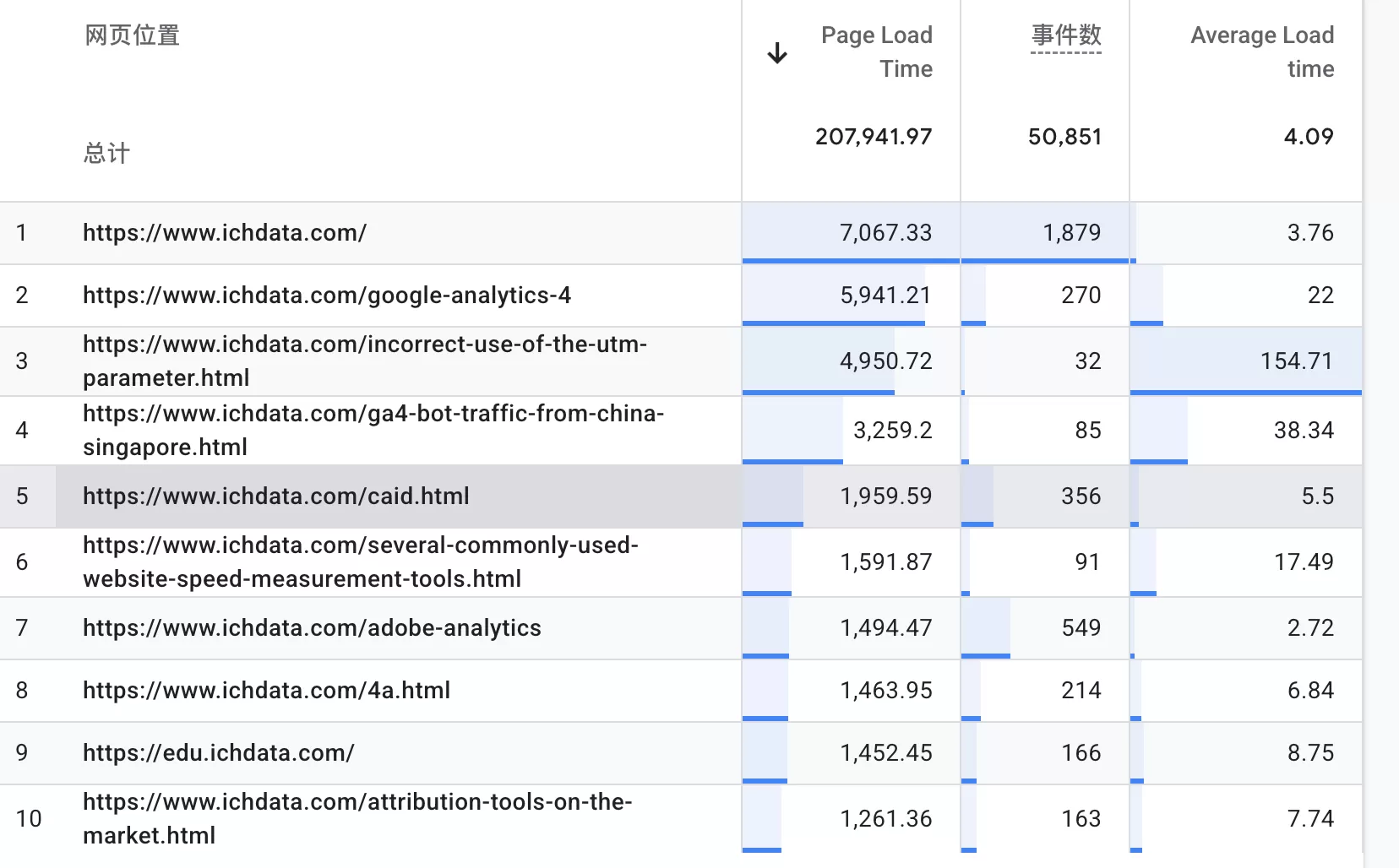
就可以知道各个页面的平均加载时间。
还可以通过排序即可快速发现加载速度较慢的页面:

如何利用平均加载时间优化网站?
平均加载时间不仅可以帮助发现慢页面,还可以结合其他维度进行分析,例如:
- 页面:哪些页面加载最慢?
- 内容分组:知道哪个类型的页面变慢?
- 设备:移动端是否明显慢于桌面端?
- 浏览器:是否存在浏览器兼容问题?
- 国家/地区:海外访问是否延迟较高?
- 流量来源:广告 Landing Page 是否加载过慢?
如果发现页面加载时间较长,可以从以下几个方面进行优化:
- 优化图片资源:压缩图片体积,优先使用 WebP 或 AVIF 格式。
- 使用 CDN:将图片、CSS、JavaScript 等静态资源部署到 CDN,降低网络延迟。
- 减少资源体积:压缩 CSS、JavaScript,移除未使用的代码,减少 HTTP 请求。
- 优化服务器响应:启用缓存、优化数据库查询,降低 TTFB。
- 减少第三方脚本:控制广告、统计工具及插件数量,避免阻塞页面渲染。
如果除了 page_load_time 外,还采集了 DNS Time、Server Response Time、TCP Connect Time、Content Load Time 等 Performance API 指标,也可以分别建立对应的计算指标,从而进一步分析页面性能瓶颈。
总结
GA4 的计算指标可以在无需重新采集数据的情况下,将多个指标组合成更有价值的新指标。对于页面性能分析而言,通过 Page Load Time ÷ Event Count 计算平均页面加载时间,是最常见也是最实用的应用场景。
相比直接查看Page Load Time的累计值,平均加载时间更能真实反映页面性能,并可结合页面、设备、浏览器、地区等维度进行分析,快速定位加载速度较慢的页面,为网站性能优化提供数据依据。