本文以「用户打印页面」为例,介绍如何通过自定义JavaScript监听 Ctrl + P 操作,实现GA4打印事件跟踪。
实现原理
整个实现流程如下:自定义JavaScript监听用户的特定键盘操作行为,如ctrl+p,监听到就主动dataLayer.push发送事件,然后用自定义事件触发器接收,再将数据发送给GA4。
GTM配置过程
第一步:添加自定义JavaScript监听代码
在GTM中点击「变量」——「新建」——「选择一个变量类型以开始设置…」——「自定义HTML」,命名为“HTML-Print”,做如下设定:

源码在:跟踪用户打印代码
在该步骤中,推送的事件名为 printPage,这是后续所有配置的关键。
第二步:创建自定义事件触发器
在GTM中点击「触发器」——「新建」——「选择一个触发器类型以开始设置…」——「自定义事件」,命名为“Print Page”,然后做如下设定:

保持和JavaScript中的event完全一致。
第三步:创建GA4事件
在GTM中点击「代码」——「新建」——「选择一个代码类型以开始设置…」——「Google Analytics:GA4 事件」,命名为“GA4-Event-Print”,然后做如下设定:

第四步:预览测试
配置好后,还需要在 GTM 里预览调试,在GTM 里点击「预览」,打开页面后,模拟所需测试的行为,再返回到Tag Assistant,看是否有发送事件,代码是否有触发:
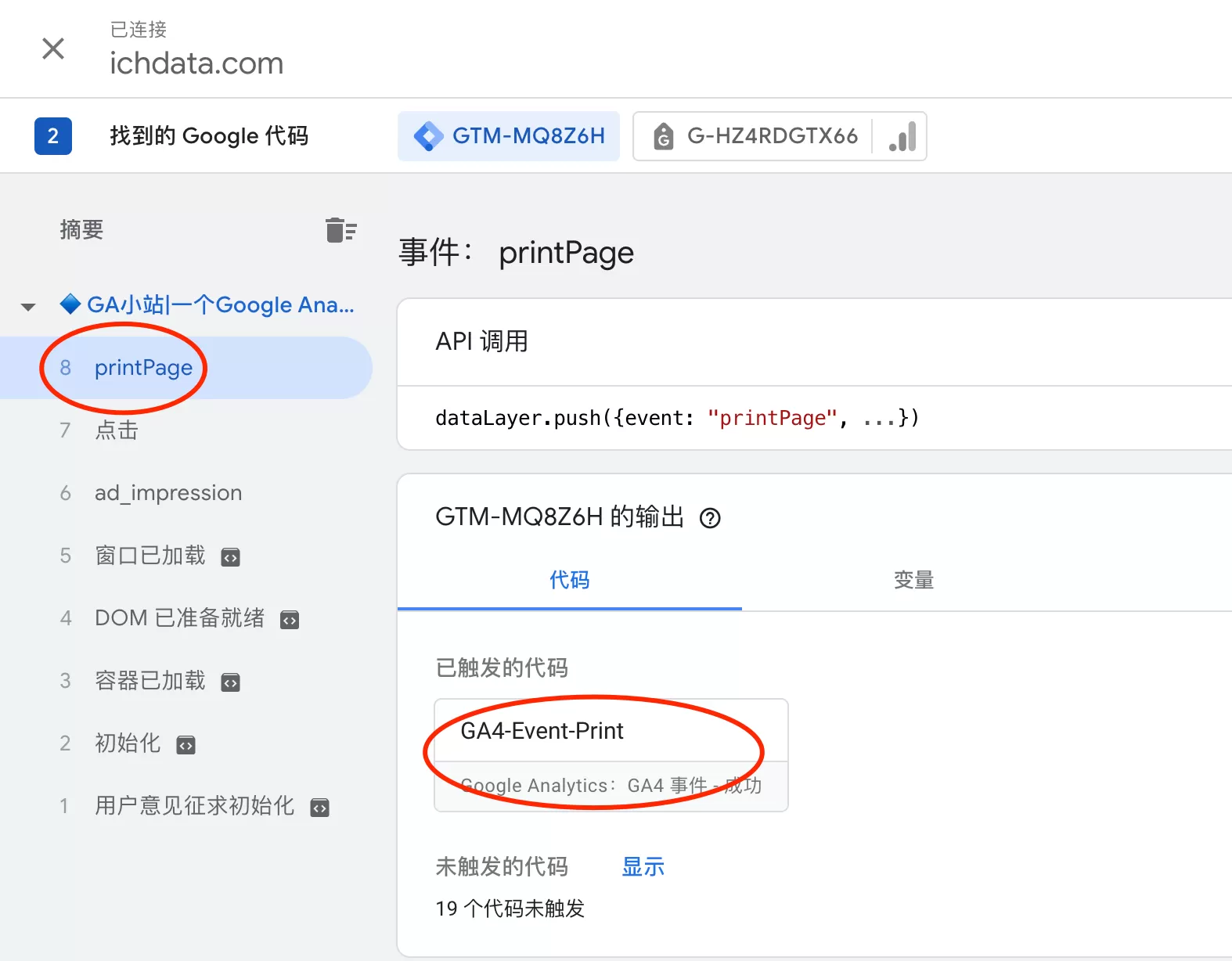
可以看到GA4事件出发成功。
第五步:数据验证和报告查看
一般是24小时后,可以在GA4中看到数据。
扩展到其他用户行为
这种:JavaScript监听 + dataLayer.push + GA4事件的方式,可以用于:
- 复制内容跟踪;
- 页面停留行为;
- 鼠标特殊操作;
- 快捷键操作;
- 自定义组件交互;
- 第三方插件行为跟踪。
总结
GTM最大的优势之一,就是可以通过自定义JavaScript扩展默认跟踪能力。


