更新时间:2024年5月22日
GA4的安装方式并不只有一种,具体采用哪种部署方式,需要根据网站类型、技术能力以及后续数据分析需求决定。
如果只是希望快速统计网站访问量,可以直接安装 Google tag(gtag.js);如果网站后续需要进行事件跟踪、广告转化管理、电商数据采集,通常更推荐通过GTM部署。
目前常见的GA4安装方式主要有以下几种:
- 直接安装GA4
- 关联网站代码(关联多个GA4媒体资源)
- 通过GTM部署(最推荐)
- 通过CMS或建站平台插件安装
- 服务器端部署
本文将详细介绍不同方式的安装流程、适用场景以及优缺点。
方法一:直接安装GA4(Google tag / gtag.js)
直接安装GA4,就是将GA4提供的 Google tag(gtag.js)代码直接添加到网站页面中,不通过GTM管理。
这种方式适合企业官网、简单展示型网站、只需要基础流量统计的网站
如果未来需要大量配置自定义事件、表单提交跟踪、电商事件、广告转化,建议优先考虑GTM部署。
假设现在有一个新网站http://www.ichdata.com希望通过直接安装方式部署GA4,具体步骤如下。
Step 1:创建GA4媒体资源
首先需要在GA4后台创建媒体资源。
在GA4中点击「管理」——「创建」——「媒体资源」,操作如下:

媒体资源创建
点击后可以看到创建媒体资源的设置界面:

- 网络媒体资源名称:自定义媒体资源的名称,填写网站名称即可,例如:GA小站
- 报告时区:选择网站主要运营地区对应的时区。
- 币种:设置网站业务使用的货币。该设置会影响GA4报告中的金额显示。
填写完成后点击“下一步”
商户详情
然后可以看到如下界面,根据自己的实际情况填写上面的信息:

这里主要设设置行业类别,公司规模和使用目的。
请选择自己的实际行业,不要随便选择,因为这个会用于基准比较,也就是和同行的数据做比较,延伸阅读:GA4基准比较:与同行数据做对比
业务目标
业务目标这一步主要影响GA4默认提供的报告类型:

数据收集
最后点击创建,这样就创建好了GA4的媒体资源

接下来就可以创建数据流。
Step 2:创建数据流
接着上面的步骤点击「网站」创建数据流或在GA4中点击「管理」———「媒体资源设置」——「数据收集与修改」——「数据流」——「创建数据流」——「网站」,进入设置数据流的页面:

- 网站网址:设置网站的网址,其实就是填写主域就行,这里填www.ichdata.com
- 数据流名称:自定义数据流名称,一般填网站的名称,这里填GA小站
填好后点击“创建数据流”即可,创建成功会看到网站数据流详情:

这样就完成配置了。
Step 3:获取GA4跟踪代码
在网站详情页面里点击「查看代码说明」——「手动添加」,就可以获取GA4跟踪代码:

Step 4:将GA4跟踪代码安装到网站
找到模板页的头部,将踪代码安装到header前面即可: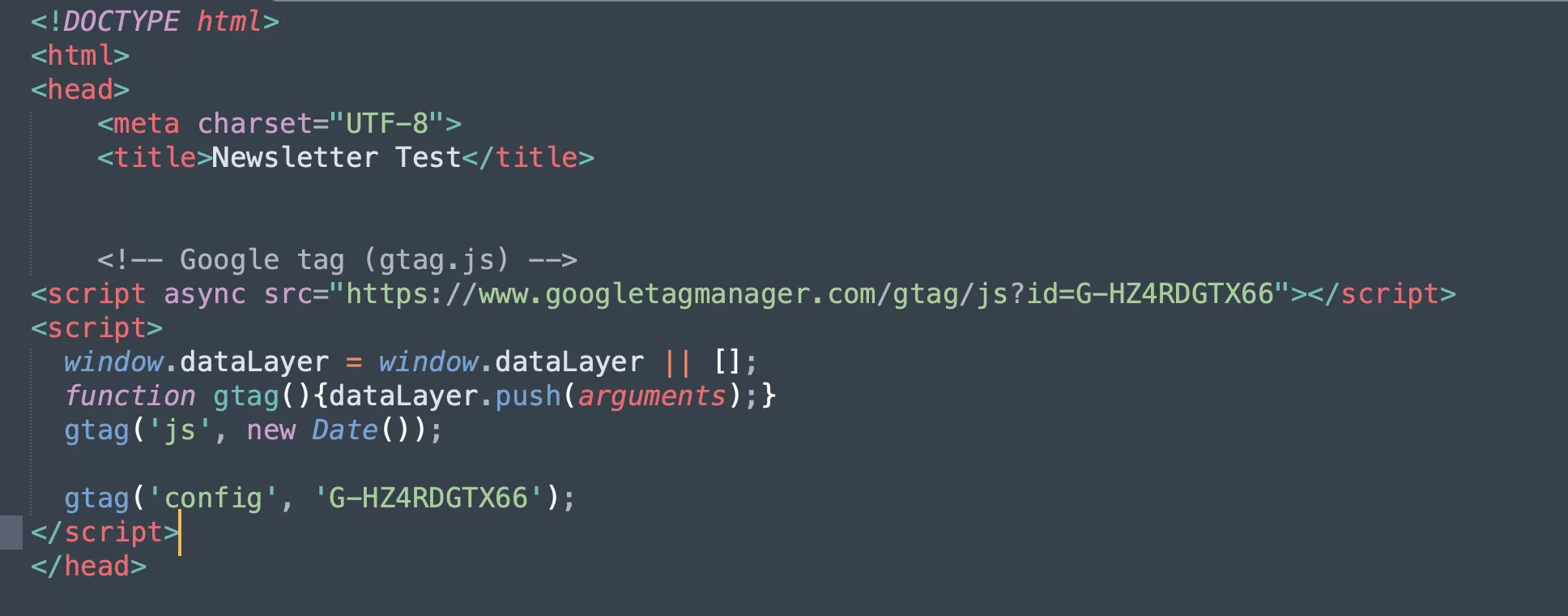
这个没什么特别的难度,如果你没有服务器权限,就将代码复制保存成txt,让你们开发去加,切记不要复制代码后通过QQ等即时通信软件发送,这样会导致代码的编码改变,跟踪代码就不能使用。
Step 5:检验GA4是否安装成功
打开网站,在浏览器开发者工具的网络里用v=2过滤,可以看到发送给谷歌的请求就表示安装没问题。

方法二:关联网站代码(极少用)
关联网站代码(Connected site tags)是GA4提供的一项功能,可以让一个已经安装Google tag的网站,同时向多个GA4媒体资源发送数据。
有个前提,媒体资源A需要通过gtag方法安装GA4的才可以,通过GTM的不行。
这种方法适用于公司没有多个汇总媒体资源的情形,实际很少用。
比如网站已经有媒体资源 A,现在新建一个汇总的媒体资源B,衡量ID是G-10000,在A的数据流详情点击“已关联的代码”,做如下设置:

然后点击“连接”,就可以将数据发送到媒体资源B。
方法三:通过GTM安转GA4(最推荐)
对于企业网站、电商网站和营销网站,GTM通常是最推荐的部署方式。
优点如下:
- 不需要频繁修改网站代码
- 方便管理多个营销工具
- 支持调试和版本管理
创建资源、数据流和直接安装GA4的前两步是一样的,获取到衡量ID,就足够。
接下来就是在GTM里设置。
Step 3:GTM中配置GA4
在GTM中,点击「代码」——「新建」——「选择一个代码类型以开始设置」——「Google 代码」,命名为“GA4-Basic Tracking”,做如下配置:

触发器是选择All Page,然后保存,这样就完成配置了。
Step 4:GTM中预览调试
GTM中点击右上角的预览,进入测试状态后,在Tag Assistant里的看代码GA4-Basic Tracking是否触发,如果触发,表示GA4部署没问题。

Step 5:发布GTM版本
GTM 上点击「发布」,将配置发布出去。
Step 6:检验GA4是否生效
打开网站,在浏览器开发者工具的网络里用v=2过滤,可以看到发送给谷歌的请求就表示安装没问题。
 也可以通过再GA4里的实时报告的方式去验证,有数据就表示没问题。
方法四:通过CMS或建站平台插件安装GA4
很多CMS和SaaS建站平台也提供了内置集成功能。
这种方式最大的优势是:不需要修改网站代码。
对于没有开发权限的网站管理员来说,是一种比较方便的部署方式。
常见平台包括:
| 平台 | 安装方式 |
|---|---|
| Shopify | Google & YouTube Channel应用 |
| WordPress | Site Kit、GTM插件等 |
| Wix | 内置Google Analytics集成 |
| Squarespace | Marketing Integrations集成 |
方法五:服务器端部署GA4
服务端部署是将数据先发送到你控制的服务器,再由服务器统一转发。
这种方式的优点是:
- 显著提升数据准确性
- 提高数据安全性与隐私保护
- 优化网站性能(加载速度)
这是目前行业的发展趋势,缺点是部署比较复杂,延伸阅读:使用Stape部署Google Tag Manager Server-Side(sGTM)完整指南
总结
- gtag方法:如果你不考虑使用GTM,可以使用这种方法
- 关联网站代码:极少用
- GTM安装GA4:最推荐使用
- 插件:根据实际情况,如果建站系统不支持安装代码,那就只能使用上面提供的插件
- 服务端部署:这是趋势,如果网站规模较大,对数据质量和隐私控制要求高


