本文介绍如何将GA4与Google Ads进行关联,以及关联后的作用、配置方法及注意事项。
为什么要关联GA4与Google Ads?
将GA4与Google Ads建立关联后,可以实现以下功能::
- Google Ads数据导入GA4:Google Ads的广告数据(点击、费用等)会同步到GA4,可结合网站行为、转化等指标进行分析。
- GA4受众群体同步到Google Ads: 可将在GA4中创建的受众群体同步到Google Ads,用于再营销
- 导入关键事件: 可将GA4的关键事件导入Google Ads,作为广告转化进行优化。
- 支持聚合标识符:当用户拒绝ad_user_data同意、无法使用GCLID 时,Google可利用聚合标识符提升Ads的归因准确性。
关联的前提是什么?
开始之前,请确认当前Google账号具有足够的权限。:
- GA4:必须拥有媒体资源编辑权限
- Google Ads:必须拥有 管理员权限
关联成功与否,最关键的就是你使用的Google账号在两个产品中的权限是否足够。若权限不足,就无法看到 Ads 帐号,也无法完成绑定。
如何在GA4中关联Google Ads?
整个关联过程只需要四个步骤。
Step 1:进入产品关联设置
在GA4中点击左下角的「管理」———「媒体资源设置」——「产品关联」——「Google Ads关联」—「关联」,进入建立与 Google Ads的关联的设置页面:

可以看到主要分三步就可以完成关联,接下来我们逐个步骤来看如何设置:
Step 2:选择Google Ads帐号
点击「选择Google Asd账号」,系统会弹出一个“关联到我管理的Google Ads 帐号”的页面:

勾选想要关联的一个或多个Google Ads账号,然后点击右上角的“确定”,这样就完成了第一步:

然后点击“下一步”
Step 3:配置设置
你就会看到配置设置的页面:

- 启用个性化广告功能:将GA4的受众群体、再营销事件及相关参数同步到Google Ads,用于再营销广告。
- 启用自动标记功能:自动为广告链接添加GCLID参数,方便GA4识别广告流量来源。通常保持默认即可。
- 允许在Google Ads中使用Google Analytics功能:允许具有相应权限的Google Ads用户直接使用GA4的受众群体、转化等功能。
直接点击“下一步”。
Step 4:检查并提交
最后检查关联信息是否正确,如果没错,直接点击“提交”

这样就完成了关联。
如何取消关联?
如果要取消关联,在GA4中的Google Ads帐号关联页面点击需要取消的关联,打开已关联的详情页面,点击右上角的三个点,就可以看到删除功能:

将GA4的关键事件导入到Google Ads
在Ads里点击「+创建转化操作」——「导入」——「Google Analytics 4 媒体资源」——「网站」:

然后找到要导入的关键事件:
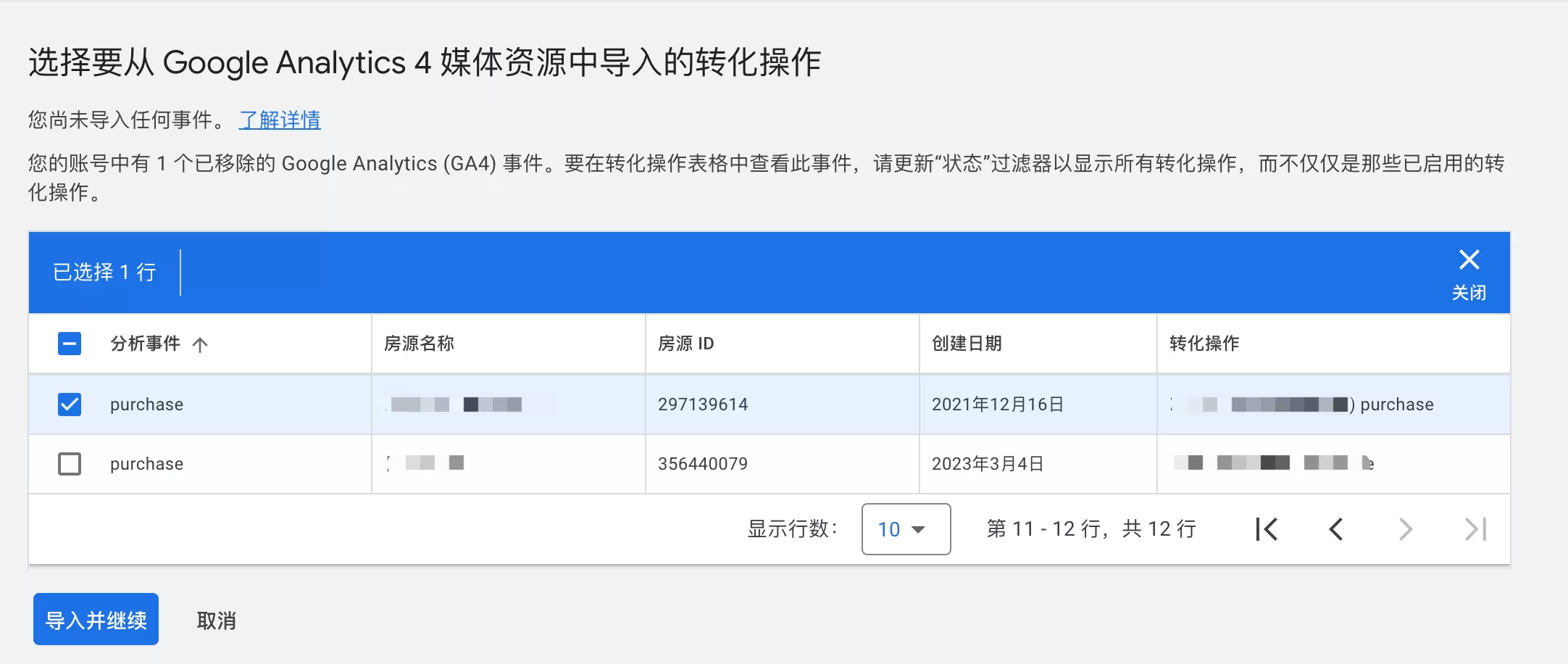
最后点击「导入并继续」——「完成」,即可。
常见问题
GA4里没有Ads的数据
关联完成后,Google Ads数据不会立即出现在GA4。
通常需要等待一段时间完成数据同步。
一般情况下几小时内开始出现数据,最长可能需要48小时。
如果超过48小时仍没有数据,可检查以下几项:
- 是否已成功完成GA4与Google Ads的关联;
- Google Ads是否开启了自动标记
- 当前Google Ads是否已有广告点击数据;
- GA4与Google Ads是否使用了正确的帐号及权限。
其他常见问题,请看:Google Analytics 4与Google Ads做关联后常见问题